
Panduan Muat Turun dan Akses Peranti LetsGo2U
- 1. Semasa LetsGo2U App Availability
- 2. LetsGo2U Download Steps for Android
- 3. LetsGo2U Download Steps for iOS
- 4. LetsGo2U Download Steps for Windows Desktop
- 5. LetsGo2U Download Steps for macOS
- 6. Pintasan Laman Web atau Muat Turun Aplikasi
- 7. Akses Akaun Anda Selepas Persediaan
- 8. Soalan Lazim Mengenai LetsGo2U Download
Ketersediaan Aplikasi LetsGo2U Semasa
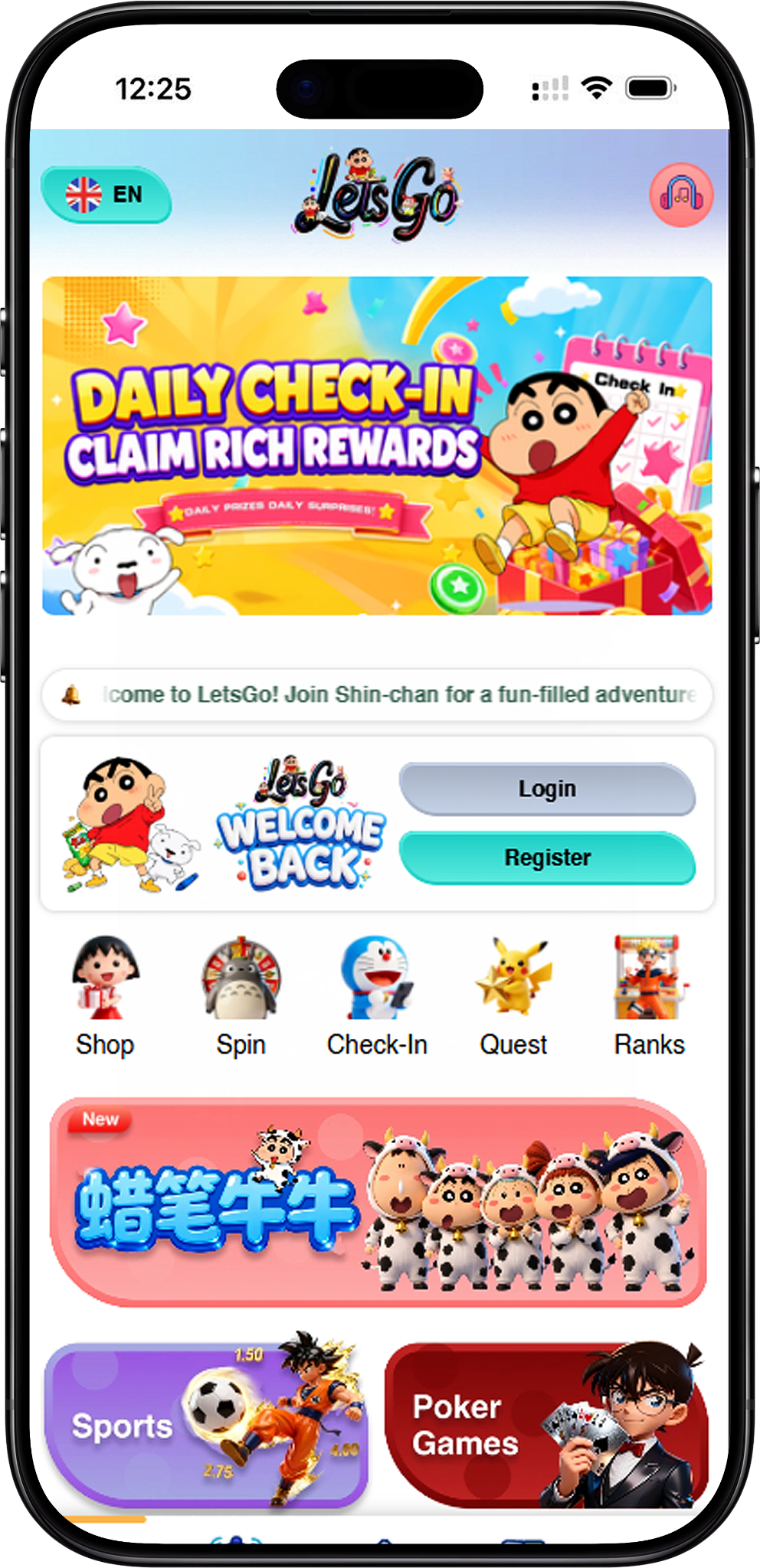
Aplikasi Khusus Akan Datang Tidak Lama Lagi
Aplikasi mudah alih khusus kini akan datang tidak lama lagi. Sehingga APK Android rasmi atau aplikasi iOS asli tersedia, pengguna boleh membuat pintasan yang membuka platform Web terus daripada telefon, tablet atau komputer mereka.
Gunakan Laman Web Rasmi Buat Masa Ini
Pengguna boleh bermula dari https://letsgo2uofficial.com dan membuka platform melalui pelayar yang disokong. Pintasan laman web kemudian boleh ditambahkan pada peranti untuk akses yang lebih pantas pada masa hadapan.
Pemasangan APK Tidak Diperlukan untuk Pintasan Laman Web
Menambah laman web ke skrin utama tidak memerlukan pengguna memasang APK Android. Ia mencipta ikon yang membuka versi Web melalui pelayar. Pengguna harus menyemak LetsGo2U Download (/en/download, internal link) untuk maklumat ketersediaan masa hadapan dan bukannya memuat turun fail daripada sumber yang tidak dikenali.
Langkah Muat Turun LetsGo2U untuk Android
Langkah 1: Buka Chrome pada Peranti Android Anda
Buka Google Chrome pada telefon atau tablet Android anda. Anda boleh bermula dari LetsGo2U Home (/en, internal link) supaya pintasan itu menuju ke platform yang dimaksudkan.
Langkah 2: Buka Laman Web
Navigasi ke platform dalam Chrome dan biarkan halaman selesai dimuatkan. Pastikan anda berada di halaman yang dimaksudkan sebelum membuat pintasan.
Langkah 3: Buka Menu Chrome
Ketik menu tiga titik di sudut kanan atas Chrome. Ini akan membuka pilihan pelayar yang digunakan untuk membuat pintasan skrin utama.
Langkah 4: Pilih Tambah ke Skrin Utama
Pilih Tambah ke skrin utama (tindakan pelayar Chrome). Bergantung pada versi Chrome dan konfigurasi laman web, pelayar mungkin memaparkan pilihan pemasangan atau pintasan yang serupa.
Langkah 5: Namakan Pintasan
Masukkan nama yang mudah dikenali seperti LetsGo2U dan sahkan tindakan tersebut. Ikon laman web kemudian akan muncul pada skrin utama Android untuk akses pelayar yang lebih pantas.
Langkah 6: Buka Pintasan
Ketik ikon skrin utama baharu untuk mengesahkan bahawa ia membuka laman web yang dimaksudkan. Pengguna sedia ada kemudian boleh meneruskan melalui LetsGo2U Login (/en/login, internal link), manakala pengguna baharu boleh menggunakan LetsGo2U Register (/en/register, internal link).
Sesetengah versi Chrome mungkin memaparkan “Pasang apl” dan bukannya “Tambah ke skrin utama.” Perkataan dan tingkah laku pelayar boleh berbeza mengikut peranti dan versi. Jika pilihan yang dijangka tidak muncul, muat semula halaman, buka semula menu pelayar atau gunakan pilihan pintasan yang tersedia pada Chrome dan bukannya memuat turun APK daripada sumber yang tidak diketahui.
Langkah Muat Turun LetsGo2U untuk iOS
Langkah 1: Buka Safari
Pada iPhone atau iPad, buka Safari. Kaedah Tambah ke Skrin Utama yang diterangkan di sini menggunakan Safari dan bukannya pelayar iOS yang lain.
Langkah 2: Lawati Laman Web
Buka LetsGo2U Home (/en, internal link) dalam Safari dan tunggu sehingga halaman dimuatkan sepenuhnya sebelum meneruskan.
Langkah 3: Ketik Butang Kongsi
Ketik butang Kongsi Safari (tindakan pelayar Safari), yang diwakili oleh segi empat sama dengan anak panah ke atas. Kedudukannya mungkin sedikit berbeza bergantung pada versi iOS atau iPadOS dan susun atur peranti.
Langkah 4: Pilih Tambah ke Skrin Utama
Skrol menu Kongsi jika perlu dan pilih Tambah ke Skrin Utama (tindakan pelayar Safari). Safari akan menunjukkan pratonton pintasan sebelum ia dicipta.
Langkah 5: Sesuaikan Nama Pintasan
Masukkan nama yang sesuai seperti LetsGo2U dan ketik Tambah. Ikon laman web kemudian akan muncul pada skrin utama iPhone atau iPad.
Langkah 6: Uji Akses Skrin Utama
Ketik ikon baharu untuk mengesahkan bahawa ia membuka platform Web yang dimaksudkan. Dari situ, pengguna boleh meneruskan ke LetsGo2U Login (/en/login, internal link) atau LetsGo2U Register (/en/register, internal link) mengikut keperluan.
Langkah Muat Turun LetsGo2U untuk Windows Desktop
Kaedah 1 Langkah 1: Buka Laman Web dalam Pelayar
Buka Chrome, Microsoft Edge atau Firefox dan navigasi melalui LetsGo2U Home (/en, internal link). Setelah halaman dibuka, anda boleh membuat pintasan menggunakan kaedah yang disokong oleh pelayar anda.
Kaedah 1 Langkah 2: Seret Ikon Laman ke Desktop
Jika disokong, seret ikon laman atau bar alamat daripada pelayar ke Desktop Windows. Ini mencipta pintasan yang membuka laman web dalam pelayar lalai. Antara muka pelayar boleh berbeza, jadi pilihan ini mungkin tidak muncul sama persis pada setiap versi.
Kaedah 2 Langkah 1: Cipta Pintasan Chrome
Dalam Chrome, buka menu pelayar dan cari pilihan untuk membuat pintasan. Bergantung pada versi Chrome anda, ia mungkin muncul di bawah pilihan seperti Simpan dan Kongsi atau menu lain yang berkaitan dengan pintasan, dan bukannya lokasi Alat Lain yang lebih lama.
Kaedah 2 Langkah 2: Namakan dan Cipta Pintasan
Namakan pintasan itu LetsGo2U dan sahkan. Jika Chrome menyediakan pilihan untuk membuka pintasan dalam tetingkapnya sendiri, anda boleh memilihnya mengikut keutamaan anda.
Kaedah 3 Langkah 1: Gunakan Microsoft Edge
Buka platform dalam Microsoft Edge dan pilih menu pelayar. Cari pilihan Apl atau pemasangan laman yang disediakan oleh versi Edge semasa anda.
Kaedah 3 Langkah 2: Pasang Laman sebagai Pintasan Gaya Apl
Pilih Pasang laman ini sebagai apl (tindakan pelayar Microsoft Edge) jika pilihan tersebut tersedia. Ini mencipta pintasan Web bergaya apl yang boleh diakses melalui Windows dan juga boleh disemat mengikut pilihan yang disediakan oleh Edge.
Kaedah 4 Langkah 1: Cipta Pintasan Windows Secara Manual
Klik kanan pada kawasan kosong di Desktop Windows, pilih Baharu dan kemudian Pintasan. Masukkan alamat laman web Rasmi apabila Windows meminta lokasi item tersebut.
Kaedah 4 Langkah 2: Namakan dan Selesai
Berikan pintasan itu nama yang mudah dikenali dan pilih Selesai. Klik dua kali selepas itu untuk mengesahkan bahawa ia membuka laman web yang dimaksudkan dalam pelayar lalai anda.
Langkah Muat Turun LetsGo2U untuk macOS
Safari Langkah 1: Buka Laman Web
Buka Safari pada Mac anda dan lawati LetsGo2U Home (/en, internal link). Tunggu sehingga halaman yang betul dimuatkan sebelum membuat pintasan Desktop.
Safari Langkah 2: Seret Alamat Laman Web ke Desktop
Jika disokong oleh versi macOS dan Safari anda, seret alamat laman web atau ikon laman daripada bar alamat ke Desktop. Ini boleh mencipta pintasan lokasi Web yang membuka halaman tersebut dalam pelayar.
Chrome Langkah 1: Buka Platform
Buka Chrome pada macOS dan navigasi ke platform tersebut. Gunakan menu semasa Chrome untuk mencari pilihan bagi membuat pintasan laman web.
Chrome Langkah 2: Cipta dan Namakan Pintasan
Cipta pintasan tersebut dan gunakan nama yang mudah dikenali seperti LetsGo2U. Lokasi menu yang tepat boleh berubah antara versi Chrome, jadi ikut pilihan berkaitan pintasan yang ditunjukkan dalam pelayar semasa anda.
Langkah Pilihan: Sesuaikan Ikon Pintasan
Pengguna macOS yang mahukan ikon visual yang berbeza boleh menggunakan pilihan maklumat pintasan yang tersedia pada sistem mereka. Penyesuaian ikon adalah pilihan dan tidak mengubah fungsi laman web atau akaun.
Pintasan Laman Web atau Muat Turun Aplikasi
Apa yang Dilakukan oleh Pintasan Laman Web
Pintasan laman web menyediakan akses yang mudah daripada skrin utama atau Desktop sambil terus menggunakan platform Web. Ia tidak secara automatik bermaksud aplikasi asli telah dipasang.
Apa Maksud APK
APK ialah pakej aplikasi Android yang digunakan untuk memasang perisian Android. Oleh kerana Aplikasi khusus kini digambarkan sebagai akan datang tidak lama lagi, pengguna tidak seharusnya mentafsirkan arahan pintasan skrin utama sebagai arahan untuk memuat turun APK.
Semak Ketersediaan Rasmi Sebelum Memasang
Jika aplikasi Android, iOS atau Desktop khusus tersedia kemudian, pengguna harus menyemak maklumat semasa LetsGo2U Download (/en/download, internal link) sebelum memasang apa-apa. Ini membantu membezakan muat turun rasmi masa hadapan daripada fail pihak ketiga yang tidak berkaitan.
Akses Akaun Anda Selepas Persediaan
Log Masuk dengan Akaun Sedia Ada
Selepas membuat pintasan peranti, pemegang akaun sedia ada boleh memilih LetsGo2U Login (/en/login, internal link) dan Log Masuk menggunakan nombor telefon bimbit atau nama pengguna serta kata laluan yang berdaftar.
Cipta Akaun Terlebih Dahulu
Pengguna yang tidak mempunyai akaun boleh melawat LetsGo2U Register (/en/register, internal link) untuk melengkapkan Daftar sebelum menggunakan ciri-ciri akaun.
Terokai Kategori Permainan yang Tersedia
Selepas akses akaun, pengguna boleh melawat LetsGo2U Games (/en/games, internal link) untuk meneroka kategori Permainan Poker, Menembak Ikan, Buku Sukan dan Loteri 4D yang tersedia.
Semak Aktiviti Platform
Pengguna juga boleh menavigasi ke LetsGo2U Promotion (/en/promotion, internal link), Check In (/en/check-in, internal link), Spin (/en/spin, internal link), Shop (/en/shop, internal link), Quest (/en/quest, internal link) dan Rank (/en/rank, internal link) untuk menyemak bahagian platform yang berkaitan serta syarat yang berkenaan.
Cari Maklumat Akaun dan Rujukan
Untuk fungsi berkaitan akaun, pengguna boleh menyemak LetsGo2U Rebate (/en/rebate, internal link), LetsGo2U Deposit (/en/deposit, internal link) dan LetsGo2U Withdraw (/en/withdraw, internal link). Maklumat rujukan dan pemegang saham boleh didapati melalui LetsGo2U Agent (/en/agent, internal link).
Soalan Lazim Mengenai Muat Turun LetsGo2U
Adakah Aplikasi LetsGo2U tersedia sekarang?
Maklumat yang diberikan menyatakan bahawa Aplikasi khusus kini akan datang tidak lama lagi. Pengguna boleh membuat pintasan laman web pada Android, iOS, Windows atau macOS sambil menunggu ketersediaan Aplikasi pada masa hadapan.
Bolehkah saya memuat turun APK Android sekarang?
Bahan yang diberikan tidak mengenal pasti sebarang APK rasmi yang tersedia pada masa ini. Sebaliknya, arahan Android menerangkan cara menambah laman web ke skrin utama melalui Chrome.
Bagaimana saya menambah laman web ke skrin utama Android?
Buka platform dalam Chrome, buka menu tiga titik, pilih Tambah ke skrin utama apabila tersedia, namakan pintasan dan sahkan. Ikon yang terhasil menyediakan akses pelayar terus daripada skrin utama.
Bagaimana saya menambah laman web ke skrin utama iPhone atau iPad?
Buka platform dalam Safari, ketik Kongsi, pilih Tambah ke Skrin Utama, sesuaikan nama pintasan dan ketik Tambah.
Bolehkah saya membuat pintasan pada Windows?
Ya. Pengguna Windows boleh membuat pintasan pelayar, menggunakan pilihan pintasan Chrome yang tersedia, memasang laman melalui ciri Edge yang serasi atau membuat pintasan Desktop secara manual.
Bolehkah saya membuat pintasan pada macOS?
Ya. Bergantung pada pelayar dan versi macOS, pengguna boleh membuat pintasan Web daripada Safari atau menggunakan ciri pembuatan pintasan yang tersedia pada Chrome.
Adakah pintasan laman web sama seperti memasang Aplikasi?
Tidak. Pintasan laman web membuka akses Web berasaskan pelayar, manakala Aplikasi asli atau APK ialah perisian yang dipasang secara berasingan. Arahan pintasan disediakan kerana Aplikasi khusus kini akan datang tidak lama lagi.
Perlukah saya membuat akaun lain apabila menggunakan pintasan baharu?
Tidak. Pengguna sedia ada boleh terus menggunakan kelayakan berdaftar mereka melalui LetsGo2U Login (/en/login, internal link). Pengguna yang belum mempunyai akaun harus melengkapkan pendaftaran terlebih dahulu.
Tambah LetsGo2U ke Peranti Anda
Cipta pintasan laman web yang mudah pada Android, iOS, Windows atau macOS semasa Aplikasi khusus akan datang tidak lama lagi, kemudian gunakannya untuk mengakses platform Web pada bila-bila masa diperlukan.